KMatrix 快速部署与使用指南
本文档提供从容器一键部署到主体功能使用操作指引的完整流程。
如果你不想部署,也有在线试用环境 (账密 test/666666 或 testadmin/admin123), 注:在线试用环境数据每天会重置,重要数据请注意留底。
1. 容器一键运行 (Deployment)
推荐使用 自包含版 (Standalone) 镜像,它内置了前端、后端和必要的配置,适合快速体验。
步骤
- 打开 PowerShell (Windows)。
- 进入项目根目录。
- 执行以下命令一键启动:
docker run -d --name kmatrix-standalone -p 80:80 -v ~/kmatrix-data:/kmatrix-data registry.cn-guangzhou.aliyuncs.com/kyxxjs/kmatrix:latest说明:
- 默认挂载当前目录下的
kmatrix-data用于数据持久化(数据库、Redis、上传文件等)。- 启动后,服务将通过 80 端口 暴露。
访问
启动成功后,在浏览器访问:
- 管理后台: http://localhost
登录账号密码: admin/admin123
2. 主体功能使用流程 (Usage Flow)
登录管理后台后,请按照以下顺序配置和使用。
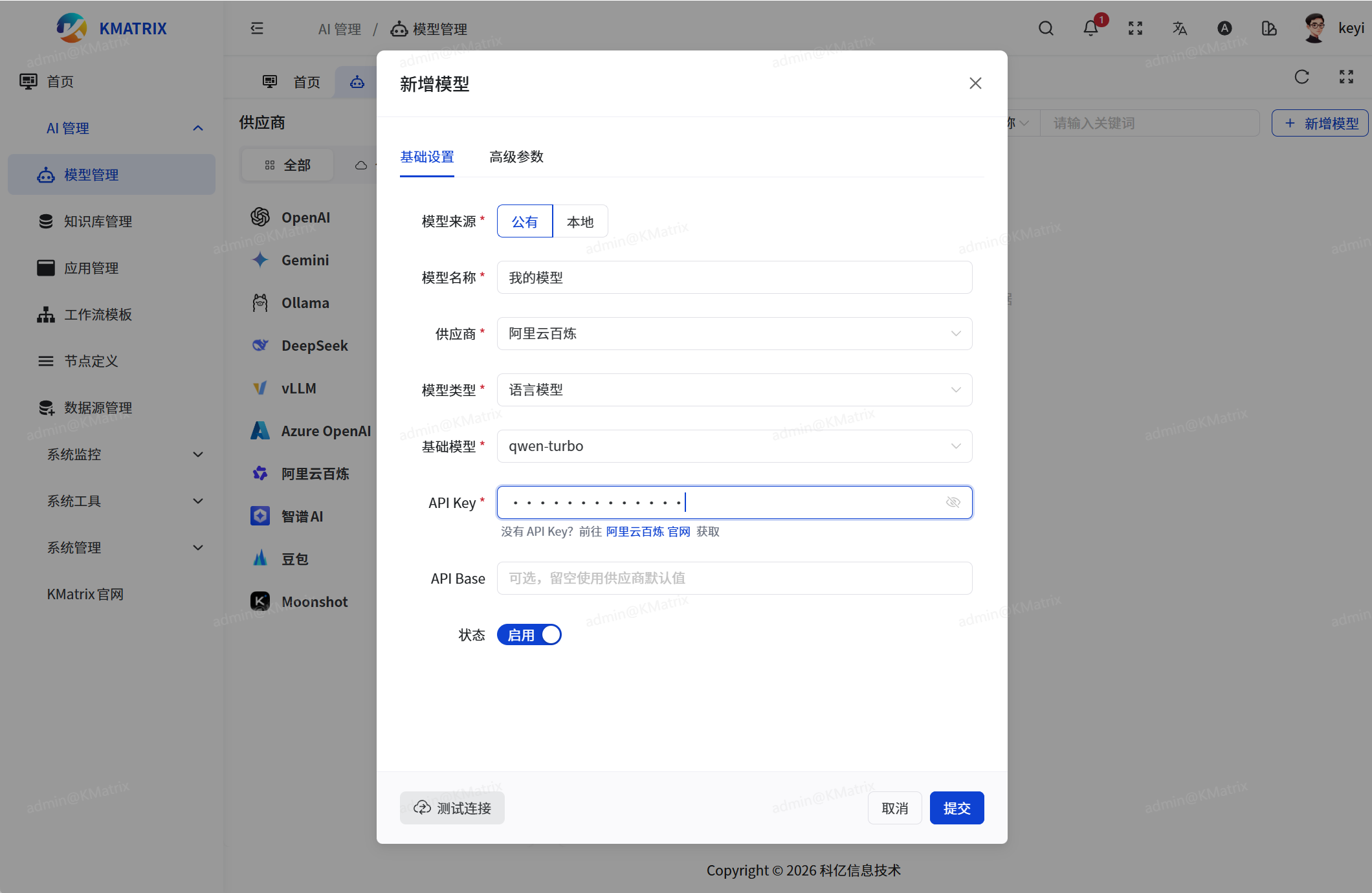
2.1 增加模型 (Add Model)
- 进入 *模型管理 * 菜单。
- 点击 “新建模型”。
- 配置模型信息:
- 模型名称: 起一个易识别的名字(如 “我的模型”)。
- 模型类型: 选择 “语言模型”。
- 厂商: 选择对应厂商。
- API Key: 输入你的 API 密钥。
- Base URL: 如果是本地部署的大模型,输入模型服务的接口地址;云端大模型不需要输入。
- 点击 “保存”(保存之前,可以先点击“测试连接”验证是否正常工作)。
2.2 增加知识库 (Add Knowledge Base)
- 进入 知识库管理 (Knowledge Manager) 菜单。
- 点击 “新建知识库”。
- 输入 知识库名称 和 描述。
- 点击 “确定” 创建。
2.3 上传文件 (Upload Files)
- 在知识库列表中,点击刚创建的知识库,进入 知识库详情。
- 选择“通用文件”数据集,点击 “上传文档”。
- 上传普通文件:
- 将 PDF, Word, Txt, MD 等文件拖入上传区域。
- 点击 “开始上传” 并等待解析完成。
- 上传问答对 (QA):
- 选择 “QA 拆分” 模式(如有)或上传 Excel/CSV 格式的问答对文件。
- 解析完成后,系统会自动进行切片和向量化。
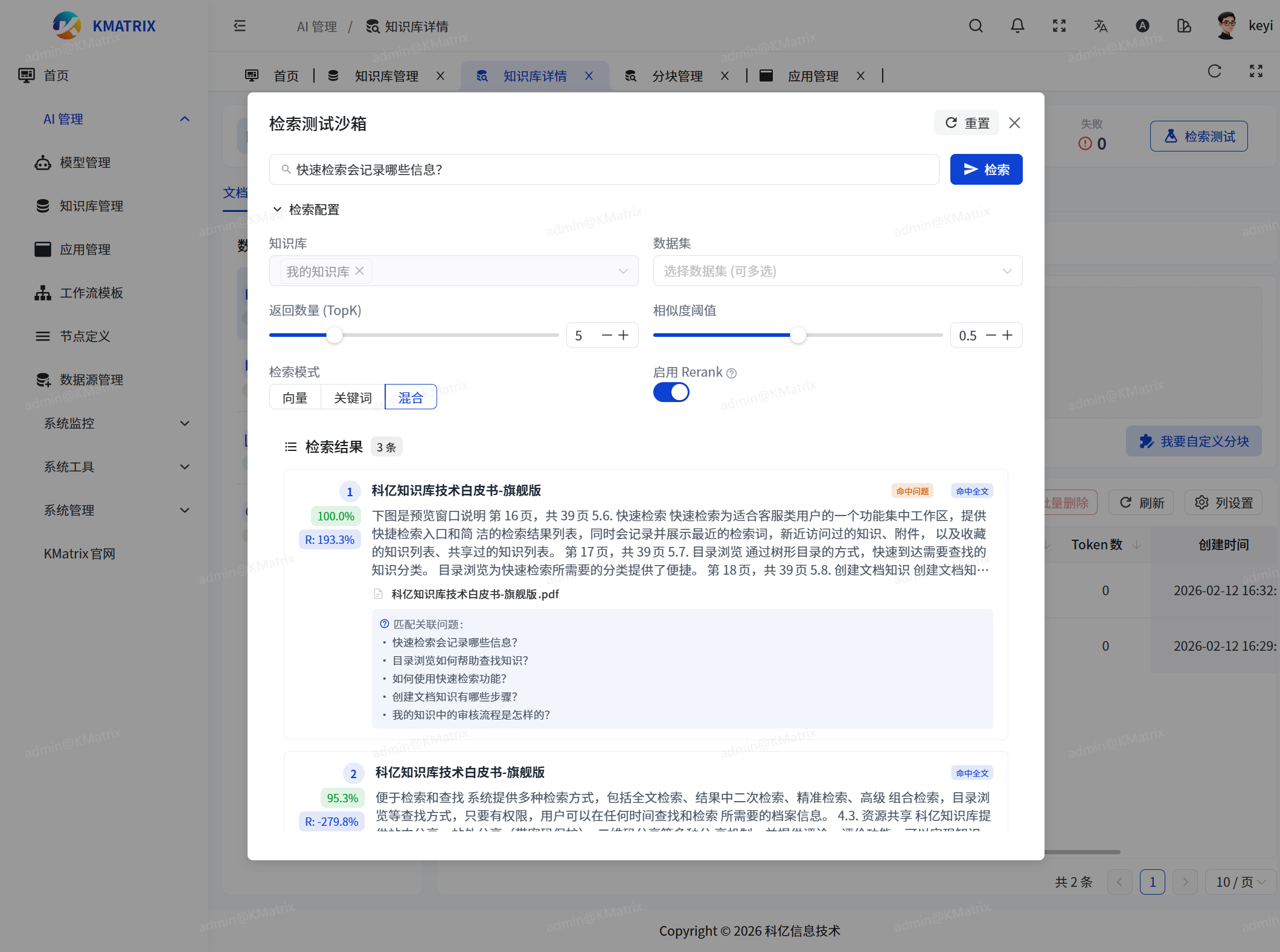
- 检索沙箱测试:
- 点击右上角的“检索测试”,输入与刚上传的文件内容有关的问题。
- 点击检索,验证检索结果是否合理。
2.4 创建固定模板应用 (Create Fixed Template App)
- 进入 应用管理 (App Manager) 菜单。
- 点击右上角的 “新建应用” 按钮
- 在下拉菜单中选择 “从模板创建”。
- 在弹出的模板选择窗口中:
- 浏览或搜索模板(如 “知识库对话助手”)。
- 找到“标准知识库问答”,点击 “使用此模板”。
- 输入 应用名称,点击 “创建”。
- 系统会自动跳转到 应用详情页。
2.5 配置应用 (Configure App)
在应用详情页中,如果应用是”固定模板”类型,你会看到 “应用配置” (App Config) 面板(或点击 “应用配置” 按钮展开)。
AI 模型配置 (AI Model Config)
- 推理模型: 选择在 2.1 步骤中添加的语言模型 (必选)。
- 系统提示词: 定义 AI 的角色(例如:”你是一个专业的文档助手…”)。
- 用户提示词:通常保持默认,或自定义变量
\${chatContext}和\${userInput}。 - 参数设置:
- 温度 (Temperature): 0 为精确,1 为创意。
- Top P / Max Token: 根据需求调整。
- 携带历史: 开启后 AI 能记住上下文,建议设置 5-10 条。
知识检索配置 (Knowledge Retrieval Config)
- 知识库: 选择在 2.2 步骤中创建的知识库 (必选,可多选)。
- 检索模式:
向量检索: 基于语义匹配。关键词检索: 基于字面匹配。混合检索(推荐): 结合两者优势。
- Top K: 每次召回的片段数量(默认 5)。
- 相似度阈值: 低于此分数的片段将被过滤(建议 0.5 - 0.7)。
- 重排序 (Rerank): 开启可提高检索精准度。
- 空结果回复: 当没找到知识库内容时的默认回复。
点击底部的 “保存配置” 按钮。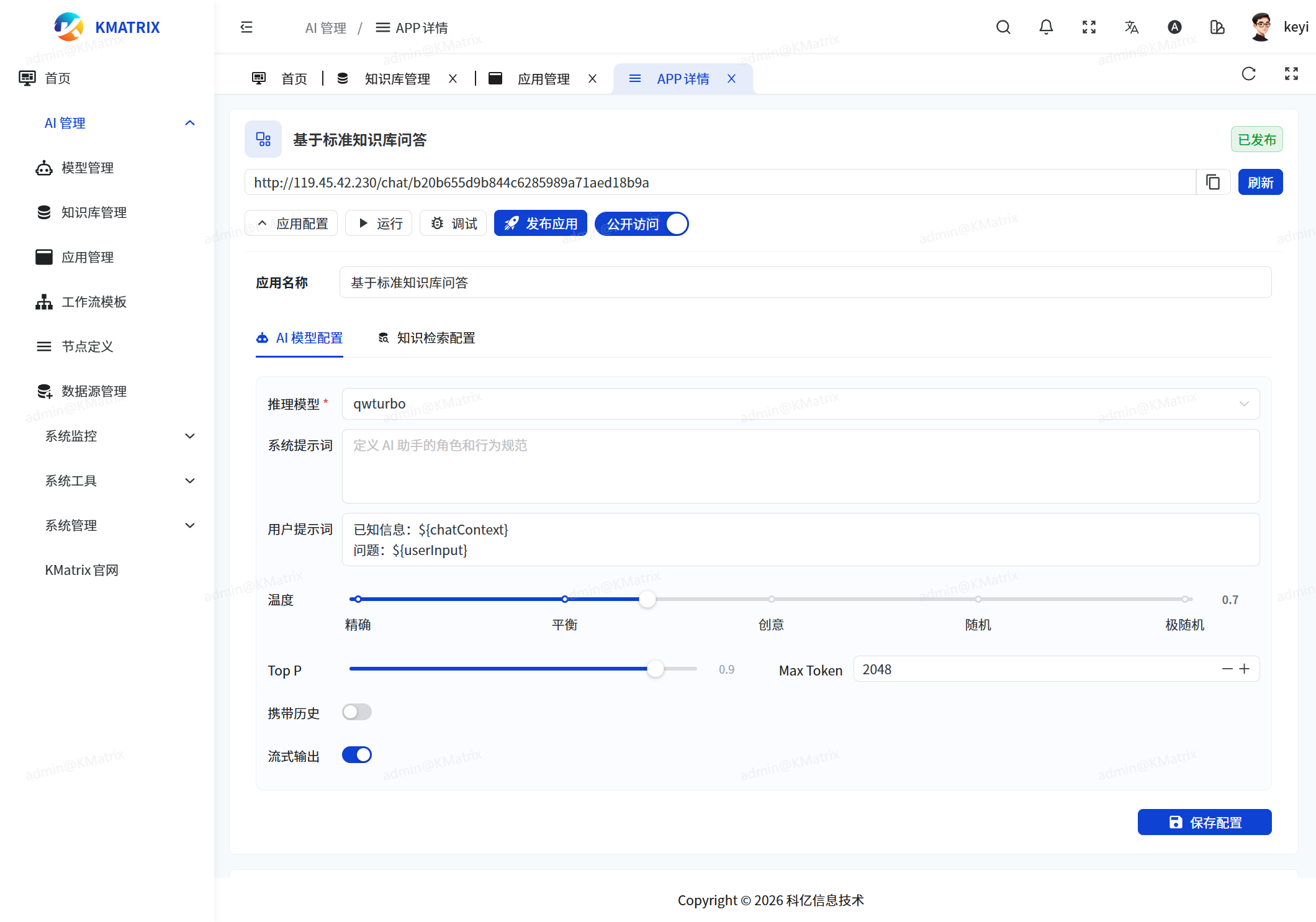
2.6 调试对话 (Debug Chat)
- 在应用详情页,点击操作栏中的 “调试” 按钮。
- 在弹出的调试窗口中输入问题。
- 观察 AI 的回复以及引用的知识库片段,验证配置效果。
- 如效果不佳,关闭窗口调整 2.5 中的提示词或检索参数。
2.7 正式对话与发布 (Formal Chat)
- 调试满意后,点击 “发布应用” 按钮。
- 确认发布。
- 发布成功后,点击 “运行” -> “去对话”。
- 这将打开一个独立的聊天窗口,你可以像最终用户一样使用该应用。
3. 嵌入第三方站点 (Embed)
你可以将对话窗口嵌入到任何外部网站(如公司官网、个人博客)。
获取嵌入代码
- 在应用详情页(需已发布),点击 “运行” 按钮侧边的下拉箭头(或直接点击操作栏)。
- 选择 “嵌入第三方”。
- 在弹窗中选择适合的模式并复制生成代码:
方式 A: 全屏模式 (Fullscreen)
适合作为独立的聊天页面嵌入 (iframe)。
<iframe
  src="http://你的域名/?appToken=your_token&appId=your_app_id"
  style="width: 100%; height: 100%;"
  frameborder="0"
  allow="microphone">
</iframe>
方式 B: 浮窗模式 (Float) (推荐)
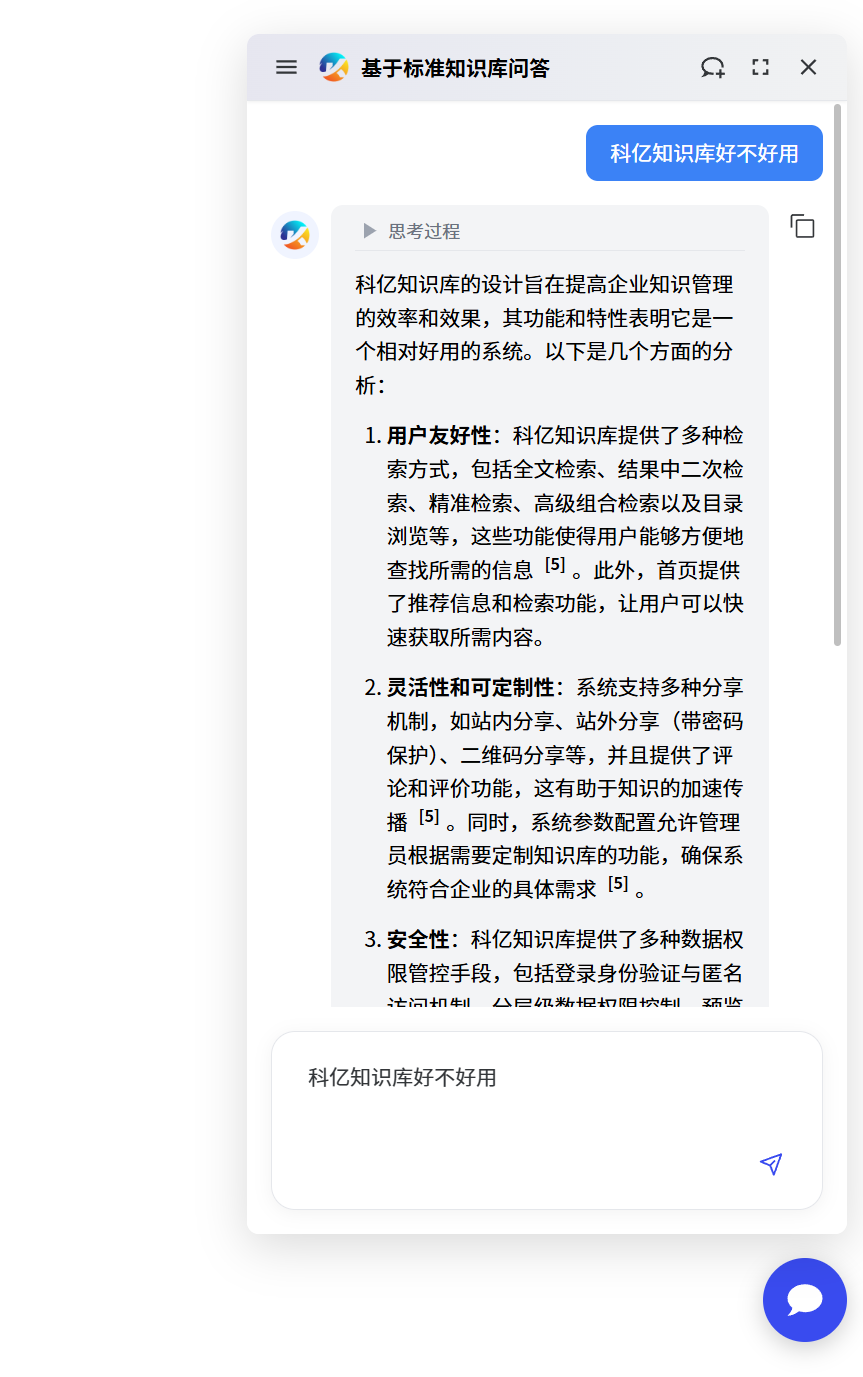
在网页右下角生成一个悬浮的气泡图标,点击展开对话框。
<script
  async
  defer
  src="http://你的域名/loader.js?appToken=your_token&appId=your_app_id">
</script>
方式 C: 移动端模式 (Mobile)
专为移动端优化的布局。
- 浮窗嵌入效果,可以访问科亿官网,右下角的聊天入口图标。
创建空白 HTML 演示
如果你没有现成的网站,可以创建一个空白 HTML 文件来测试嵌入效果。
- 在本地电脑创建一个名为
test_chat.html的文件。 - 粘贴以下代码(替换 URL 为你的实际地址):
<!DOCTYPE html>
<html lang="zh-CN">
<head>
    <meta charset="UTF-8">
    <meta name="viewport" content="width=device-width, initial-scale=1.0">
    <title>KMatrix Chat Demo</title>
    <style>
        body { margin: 0; padding: 0; background-color: #f0f2f5; font-family: sans-serif; }
        .container { display: flex; align-items: center; justify-content: center; height: 100vh; flex-direction: column; }
        h1 { color: #333; }
    </style>
</head>
<body>
    <div class="container">
        <h1>欢迎使用 KMatrix 智能助手</h1>
        <p>请点击右下角图标开始对话 ↘️</p>
    </div>

    <!-- 在此处粘贴 "浮窗模式" 的脚本代码 -->
    <script
      async
      defer
      src="http://localhost:9528/loader.js?appToken=你的TOKEN&appId=你的APPID">
    </script>
</body>
</html>- 双击打开该 HTML 文件即可体验。
4. 代码库链接
作者:admin 创建时间:2026-02-12 14:35
最后编辑:admin 更新时间:2026-05-01 09:38
最后编辑:admin 更新时间:2026-05-01 09:38
